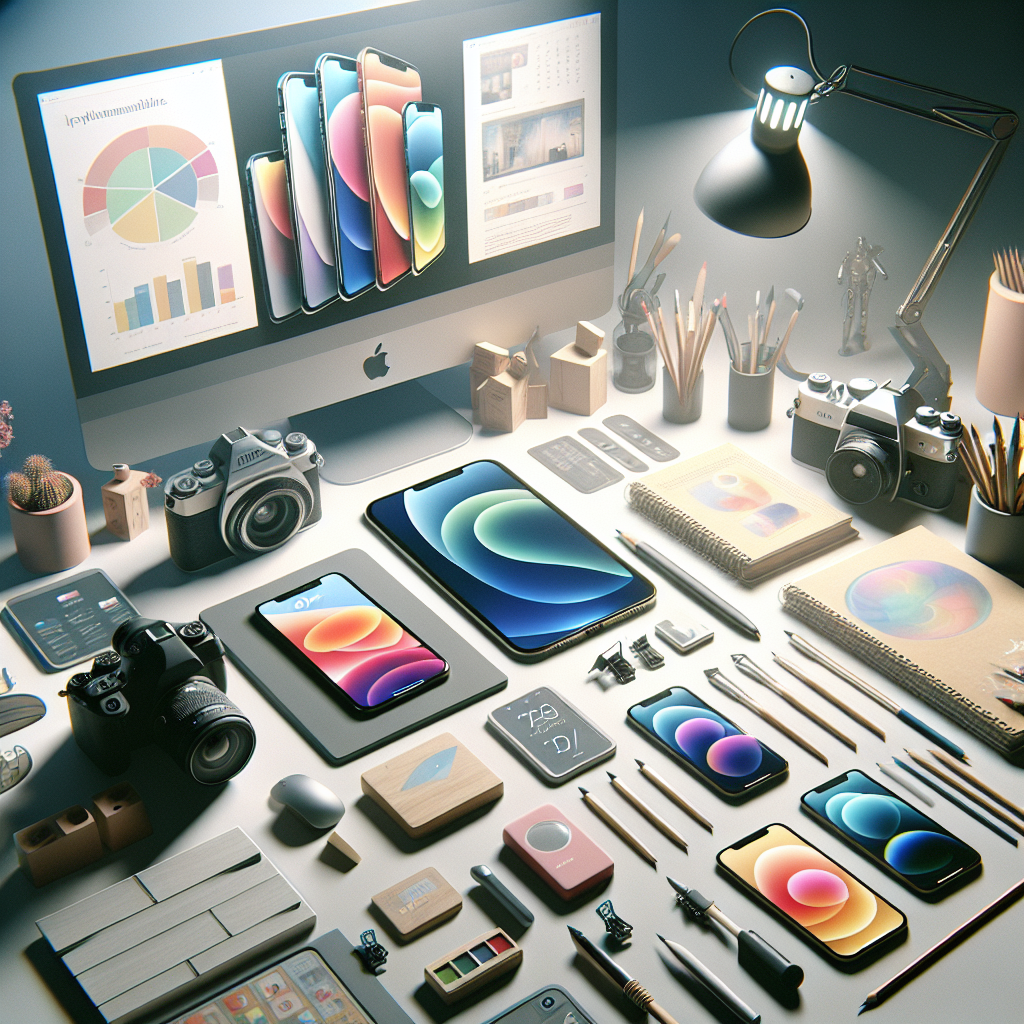
스마트폰이나 아이패드를 2~3년 이상 쓰다 보면 “예전엔 번개 같았는데, 요즘은 뭔가 굼뜬데?”라는 느낌이 슬슬 올라옵니다.
대부분 “앱을 너무 많이 깔아서 그런가 보다”라고 생각하지만, 실제로는 단순한 ‘앱 개수’보다는 어떤 앱이 어떤 식으로 백그라운드에서 돌아가고, 저장공간·배터리·OS 업데이트가 어떻게 얽혀 있는지가 더 중요합니다.
이 글은 아이폰·아이패드·안드로이드폰을 메인 작업 기기처럼 쓰는 분들을 위해, 성능이 떨어지는 구조를 최대한 현실적으로 풀어봅니다.
읽고 나면 “지금 내 기기는 왜 느려졌는지”, “초기화나 정리로 버틸 수 있을지”, “기기를 새로 살지 말지”를 조금 더 냉정하게 판단할 수 있을 겁니다.
핵심 포인트 3가지
1. 느려지는 건 ‘앱 개수’가 아니라, 백그라운드와 자원 점유 패턴 때문이다
홈 화면에 앱 아이콘이 200개 있다고 해서, 그 자체로 기기가 느려지는 건 아닙니다.
실제 속도에 영향을 주는 건 백그라운드에서 계속 돌아가며 CPU·메모리·네트워크를 쓰는 앱, 그리고 푸시 알림·위치 정보·백업·동기화를 자주 수행하는 앱들입니다.
예를 들어 SNS·메신저·메일·클라우드·음악 스트리밍 앱은 알림과 동기화를 위해 수시로 서버와 통신합니다.
여기에 위치 기반 배달·지도·라이프로그 앱까지 더해지면, 화면을 끄고 가만히 둔 상태에서도 CPU가 자주 깨어나고, 램을 점유하고, 배터리를 소모하게 됩니다.
아이폰(iOS/iPadOS)은 안드로이드보다 백그라운드 제약이 강한 편이지만, iCloud 동기화, 사진 분석(인물·장소 인식), 앱 업데이트, 백업 작업 등은 여전히 백그라운드에서 돌아갑니다.
안드로이드는 제조사·OS 버전에 따라 백그라운드 정책이 다르고, 일부 제조사 커스텀 앱이나 통신사 앱이 상시 대기 상태로 떠 있는 경우도 있습니다.
즉, “앱이 몇 개냐”보다는 “항상 켜져 있는(또는 자주 깨우는) 앱이 무엇이냐”가 중요합니다.
앱을 많이 깔아도 대부분이 ‘필요할 때만 실행되는 도구형 앱’이라면 체감 성능 저하는 크지 않을 수 있고, 반대로 몇 개 안 깔았어도 상시 동작 앱 위주라면 더 버벅거릴 수 있습니다.
2. 저장공간 부족, 캐시·로그 누적, 업데이트 후 ‘정리 작업’이 체감 속도를 깎는다
기기 저장공간이 80~90% 이상 차기 시작하면, OS와 앱이 데이터를 읽고 쓰는 과정이 점점 비효율적으로 변합니다.
사진·동영상·다운로드 파일·메신저 미디어·앱 캐시가 쌓이면서, 파일 시스템이 여기저기 잘게 쪼개져(파편화에 가까운 상태) 저장되고, 새로 설치·업데이트할 공간을 찾는 데도 시간이 더 걸릴 수 있습니다.

앱들은 속도를 높이려고 이미지·썸네일·임시 파일을 캐시로 쌓아두는데, 이게 수 GB 단위로 커지면 저장공간을 압박하고, 백업·동기화·검색 속도에도 영향을 줄 수 있습니다.
특히 메신저(카카오톡, 텔레그램 등), 사진·영상 앱, 브라우저, SNS 앱은 캐시·임시 파일이 빠르게 늘어나는 편입니다.
OS 메이저 업데이트 후 며칠간 기기가 유난히 뜨거워지고 느려지는 경험을 종종 하게 되는데, 이때는 단순히 “OS가 무거워졌다”기보다, 내부적으로 재색인(사진·파일·검색용 데이터 재구성), 앱 최적화, 캐시 재생성 같은 작업이 백그라운드에서 진행되는 경우가 많습니다.
이 과정에서 CPU·디스크 I/O가 많이 쓰이기 때문에, 일시적으로 버벅이거나 배터리가 빨리 닳는 느낌을 받게 됩니다.
정리하면, 저장공간이 한계에 가까워졌거나, 오래된 캐시·로그·임시 파일이 누적돼 있고, 최근 대형 업데이트 직후라면 체감 성능 저하는 자연스러운 현상일 가능성이 큽니다.
이 경우 앱을 몇 개 지우는 것보다, ‘무거운 데이터와 캐시를 정리하고 여유 공간을 확보하는 것’이 훨씬 효과적일 수 있습니다.
3. 배터리 노후와 전력 관리 정책이 성능을 ‘숨겨서’ 떨어뜨린다
배터리는 소모품이라 2~3년 쓰면 최대 용량이 눈에 띄게 줄어듭니다.
문제는 배터리가 약해질수록, OS가 기기를 보호하기 위해 순간적인 고성능(피크 전력)을 일부 제한할 수 있다는 점입니다.
아이폰의 ‘성능 관리 기능’ 논란처럼, 갑작스러운 꺼짐을 막으려고 CPU 클럭을 낮추는 방식이 대표적입니다.
안드로이드도 제조사마다 방식은 다르지만, 배터리가 많이 닳은 기기에서는 전력 관리가 더 보수적으로 동작할 가능성이 있습니다.
예를 들어 화면 밝기·백그라운드 동작을 더 강하게 조절하거나, 고성능 모드 유지 시간을 줄이는 식입니다.
겉으로는 “그냥 예전보다 앱 실행이 느려진 것 같다”고 느끼지만, 실제로는 배터리 상태가 성능 상한선을 낮추고 있는 구조일 수 있습니다.
또한, 배터리 노후로 인한 발열 증가도 변수입니다.
기기가 뜨거워지면 OS가 스스로 발열을 줄이기 위해 성능을 낮추는 ‘스로틀링’을 걸 수 있고, 이때 고사양 게임이나 영상 편집뿐 아니라, 브라우저 탭 전환·멀티태스킹도 덩달아 느려진 느낌을 줄 수 있습니다.
결국 “앱을 많이 깔아서 느려졌다”라고 단정하기 전에, 배터리 최대 용량(아이폰은 설정에서 확인 가능, 안드로이드는 제조사 앱이나 서드파티 진단 앱 활용)을 먼저 보는 것이 합리적입니다.
배터리 교체만으로도 체감 성능이 꽤 회복되는 사례가 적지 않습니다.
독자에게 어떤 의미가 있을까?
이제 중요한 건 “내 기기가 왜 느려졌는지”를 대략이라도 분류해 보는 일입니다.
대략 다음 네 가지 축으로 스스로 진단해 볼 수 있습니다.
① 백그라운드 앱 과다, ② 저장공간·캐시 문제, ③ OS 업데이트 영향, ④ 배터리 노후·발열 요인입니다.
먼저, 자주 쓰는 작업(문서 작성, 영상 시청, 간단 편집)을 기준으로 생각해 보세요.
이 작업을 할 때 자주 켜두는 앱 리스트를 적어보고, 그중 알림·위치·동기화·백업을 많이 쓰는 앱에 표시를 해봅니다.
체감이 느려졌다면, 이런 앱이 늘었거나, 사용 시간이 길어졌을 가능성이 큽니다.
다음으로 저장공간을 확인합니다.
전체 용량의 70~80% 이상을 쓰고 있다면, 사진·동영상·다운로드 폴더·메신저 미디어를 먼저 정리하고, 자주 안 쓰는 대형 앱(수백 MB~수 GB)을 과감히 지워보는 게 좋습니다.
특히 iPad나 안드로이드 태블릿에서 영상·PDF·작업 파일을 많이 다루는 분들은 이 부분이 체감 속도와 직결되기 쉽습니다.
최근에 iOS/안드로이드 메이저 업데이트를 했다면, 업데이트 직후 2~3일은 의도적으로 “기기가 내부 정리 중일 수 있다”고 보고 지켜보는 것도 한 방법입니다.
이 기간에는 발열·배터리 소모·버벅임이 평소보다 심해질 수 있고, 그 이후 점차 안정되는 경우가 많습니다.
업데이트 후 몇 주가 지났는데도 계속 느리다면, 그때부터 본격적으로 초기화나 기기 교체를 고민해도 늦지 않습니다.
마지막으로 배터리 상태를 체크해 보세요.
아이폰의 경우 ‘배터리 상태’에서 최대 용량이 80% 안팎으로 떨어졌다면, 성능 제한이 걸릴 가능성을 염두에 둘 만합니다.
안드로이드는 정확한 숫자를 보기 어렵지만, 충전 속도가 눈에 띄게 느려졌거나, 100%에서 급격히 떨어지는 패턴이 반복된다면 노후를 의심해 볼 수 있습니다.
이 네 가지를 점검한 뒤, 대략적인 선택지는 세 가지로 나뉩니다.
① 데이터 정리·앱 정리·설정 조정으로 충분히 버틸 수 있는 상태인지, ② 초기화(백업 후 공장 초기화) 정도는 해야 할지, ③ 아예 기기 교체가 합리적인지입니다.
특히 작업용으로 쓰는 아이패드·스마트폰이라면, “이 기기에 얼마나 더 투자할 가치가 있는지”를 시간과 돈 기준으로 냉정하게 따져보는 것이 좋습니다.
기기 분리/통합 관점에서도 이 판단이 중요합니다.
예를 들어, 아이패드에서 영상 시청·간단 편집·필기를 모두 처리하면서 스마트폰까지 무거운 작업을 시키면, 두 기기 모두 빨리 지치고 느려질 수 있습니다.
반대로, 스마트폰은 가볍게(메신저·전화·간단 브라우징), 아이패드는 작업 위주로 역할을 분리하면, 둘 다 더 오래 쾌적하게 쓸 가능성이 있습니다.
새 기기를 살지 말지 고민 중이라면, 최소한 아래 정도는 먼저 해보고 판단해 보길 권합니다.
① 저장공간 20% 이상 확보, ② 자주 안 쓰는 앱 삭제, ③ 위치·백그라운드 동기화·푸시 알림 최소화, ④ 배터리 상태 확인.
이렇게 해도 여전히 느리면, 그때는 기기 교체나 배터리 교체를 진지하게 고려할 만한 시점일 수 있습니다.

한 줄 정리
스마트폰·태블릿 성능 저하는 ‘앱이 몇 개냐’보다 ‘어떤 앱이 백그라운드에서, 얼마나 자주, 어떤 자원을 쓰고 있는지’와 저장공간·업데이트·배터리 상태가 겹친 결과이므로, 새 기기를 사기 전 최소한 이 네 축을 먼저 점검해 보는 것이 합리적입니다.
출처
- Apple 공식 지원 문서 – iOS/iPadOS 배터리 상태 및 성능 관리 관련 가이드
- Android 개발자 문서 – 백그라운드 작업, 배터리 최적화, Doze 모드 가이드
- 각 제조사(삼성, 애플 등) 기기 관리/디바이스 케어 기능 설명 자료
- 모바일 OS 업데이트 릴리즈 노트(메이저 버전별 변경점, 인덱싱/최적화 관련 언급)
- 앱 캐시·저장공간 관리, 배터리 수명 관리 관련 기술 블로그 및 개발자 포럼 글
Looking for the *b29.bet apk*? I grabbed it here, works like a charm. Easy install, and I was gaming in minutes. Get your apk : b29.bet apk
Flames Online is where I’ve been spending some free time lately. It’s pretty fun and reliable. Worth checking out if you’re into online gaming! Take a look here: flames online
Heard a lot about 55666 bong88, gonna try it out. wish me luck! Find it here: 55666 bong88
Top notch service and the bonuses are actually decent. I’m really enjoying my time on imbagacorlogin so far.
Best app I’ve used for this kind of thing in a while. The updates are frequent and the bonuses are actually useful. See you all at br567winapp.
The site is very responsive and the updates are frequent. It feels like they actually care about the user experience. Definitely check out br939bet46 if you want a reliable spot.
I really appreciate how transparent this platform is with their rules. No hidden catches, just pure gaming fun at kronwin.
Absolute game changer! The rewards are generous and the customer support is always on point. Go to phjljl888
I’ve tried a few spots lately but this one really stands out. The interface is smooth and the payouts are fair. Definitely check out bdh444 if you want a reliable place to play.
The VIP perks are actually meaningful and make the experience feel premium. Great service all around for jilifvip
Best gaming experience in the region so far. The local payment methods make it so much easier to deposit and play at manilaplayasia.