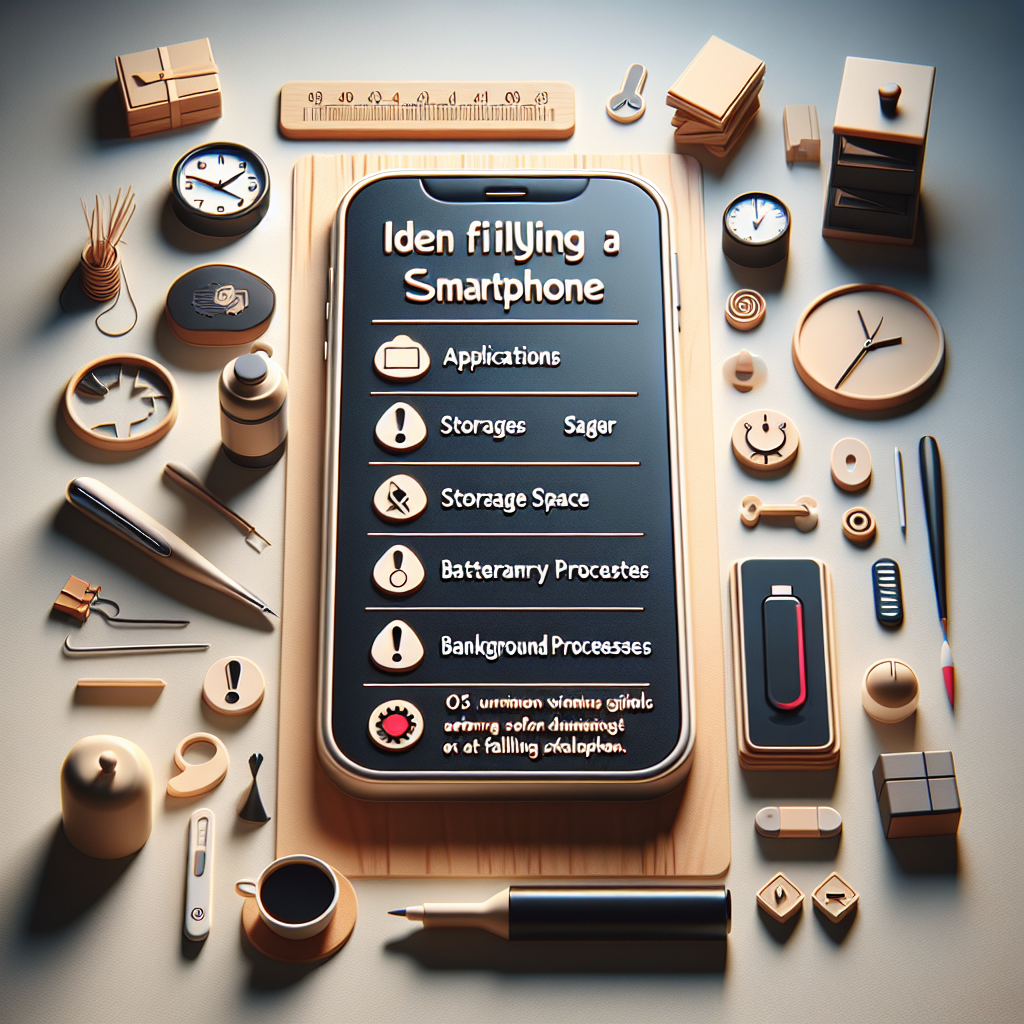
요즘 뉴스에 특별한 이슈가 없어도, 스마트폰이 갑자기 버벅이거나 멈추는 경험은 다들 한 번쯤 있을 겁니다.
그냥 “폰이 오래돼서 그렇겠지” 하고 넘기기엔, 고장 나기 전 미리 잡을 수 있는 신호들이 꽤 많습니다.
집안 IT 담당 역할을 하다 보면, 내 폰은 물론 부모님 폰까지 챙겨야 할 때가 많죠.
아래 체크리스트는 서비스센터 가기 전에 집에서 스스로 점검해볼 수 있는 현실적인 순서로 정리했습니다.
핵심 포인트 3가지
1. 저장공간·앱 관리: ‘꽉 찬 창고’가 폰을 숨 막히게 만든다
스마트폰이 멈추거나 터치 반응이 늦어질 때, 가장 먼저 볼 것은 ‘저장공간’입니다.
여유 공간이 전체의 10~15% 이하로 떨어지면, 앱이 열리고 닫히는 속도가 눈에 띄게 느려질 가능성이 큽니다.
체크리스트로 보면, ① 설정 → 저장공간(또는 기기 관리)에서 남은 용량 확인 ② 5GB 이하라면 사진·동영상·다운로드 폴더부터 정리 ③ 잘 안 쓰는 앱 삭제 순으로 진행하면 됩니다.
특히 카카오톡·메신저·SNS 앱은 캐시(임시 저장 데이터)가 쌓이기 쉬워, 앱 설정에서 ‘캐시 삭제’만 해도 버벅임이 줄어들 수 있습니다.
또 하나는 ‘무거운 앱을 동시에 여러 개 켜두는 습관’입니다.
게임, 동영상 편집, 카메라, SNS 라이브처럼 메모리를 많이 쓰는 앱을 여러 개 띄워두면, 폰이 순간적으로 멈추거나 화면 전환이 늦어질 가능성이 있습니다.
실전용 점검 루틴은 이렇습니다.
1) 최근 1주일 안에 설치한 앱 중, 설치 후부터 버벅임이 심해졌다면 의심 앱으로 표시 2) 그 앱을 강제 종료 또는 삭제 후 변화 확인 3) 그래도 느리면 전체 앱 업데이트(스토어에서 ‘모두 업데이트’)를 진행해 앱 오류 가능성을 줄여봅니다.
2. 배터리·온도·성능 제한: ‘열받은 폰’은 일부러 느려질 수 있다
스마트폰이 뜨겁게 달아오른 뒤부터 버벅이기 시작했다면, 성능 제한 기능이 작동했을 가능성이 있습니다.
요즘 폰들은 스스로 온도를 낮추기 위해, 일부러 속도를 줄이거나 앱을 강제로 종료하기도 합니다.

특히 이런 패턴이면 온도·배터리 쪽을 의심해볼 만합니다.
① 게임·동영상 스트리밍·카메라 촬영을 오래 했을 때 갑자기 멈춤 ② 충전하면서 고사양 앱을 쓸 때 기기가 뜨거워지며 버벅임 ③ 햇볕 강한 곳(차 안, 창가)에 두었다가 사용 시 느려짐.
실전 체크리스트는 1) 케이스를 잠시 벗겨서 열 발산이 잘 되게 하기 2) 충전 중이라면 충전기 분리 후 5~10분 식히기 3) 설정 → 배터리(또는 디바이스 케어)에서 ‘배터리 상태’·‘온도 경고’ 여부 확인입니다.
일부 제조사는 배터리 노후화가 심하면 성능을 자동으로 낮추는 기능을 켜둘 수 있어, 배터리 상태가 ‘교체 권장’ 수준이면 버벅임도 같이 나타날 가능성이 있습니다.
또, 배터리가 20% 이하로 떨어지면 자동으로 ‘절전 모드’가 켜지면서 성능이 줄어들기도 합니다.
이 경우 화면 밝기·백그라운드 앱 실행이 제한돼, 앱 전환이 느려진 것처럼 느낄 수 있으니, 절전 모드가 켜져 있는지 먼저 확인해보는 게 좋습니다.
3. OS 업데이트·백그라운드 작업: ‘보이지 않는 일’이 폰을 바쁘게 만든다
가끔은 눈에 보이는 앱 문제가 아닌, ‘보이지 않는 작업’ 때문에 폰이 버벅이기도 합니다.
대표적으로 운영체제(OS) 업데이트 직후, 사진·파일 인덱싱(정리 작업), 클라우드 동기화, 백업 작업 등이 동시에 돌아갈 때입니다.

이럴 때 특징은 ① 재부팅 후 당장은 빠른데, 몇 분 지나면 갑자기 느려짐 ② 아무 앱도 안 켜둔 것 같은데, 발열과 배터리 소모가 평소보다 큼 ③ 와이파이/데이터 사용량이 갑자기 늘어나는 패턴입니다.
이 경우, 설정 → 배터리 → 배터리 사용량(또는 앱별 사용량)에서 어떤 앱이 백그라운드에서 오래 돌고 있는지 확인해볼 수 있습니다.
실전 루틴은 1) 최근 1주일 내 OS 업데이트나 대형 앱 업데이트가 있었는지 확인 2) 그 이후부터 버벅임이 심해졌다면, 1~2일 정도는 인덱싱·동기화가 끝날 시간을 주기 3) 그래도 계속 느리면, 설정 → 일반 → 백그라운드 앱 새로고침(또는 자동 실행 앱)에서 꼭 필요 없는 앱은 꺼두는 방식입니다.
또 하나 체크할 부분은 ‘자동 업데이트 시간대’입니다.
야간에 앱이 자동 업데이트되면서, 다음 날 아침 첫 사용 시 잠깐 버벅일 수 있습니다. 이때는 스토어에서 업데이트가 남아 있는지 확인하고, 한 번에 모두 업데이트를 끝내놓는 편이 낫습니다.
독자에게 어떤 의미가 있을까?
스마트폰 버벅임·멈춤은 꼭 ‘고장’이라기보다, “지금 상태를 한 번만 점검해달라”는 신호일 가능성이 큽니다.
오늘 소개한 체크리스트대로 저장공간, 앱, 배터리, 온도, 백그라운드 작업을 차례로 살펴보면, 서비스센터 가기 전에 스스로 원인을 꽤 좁힐 수 있습니다.
집안 IT 담당 입장에서는, 이 루틴을 내 폰에 먼저 적용해보고, 부모님이나 가족 폰에도 그대로 복사해서 써보면 좋습니다.
“폰 느려졌어”라는 말이 나올 때마다 당황하기보다, 체크리스트 순서대로 하나씩 지워가듯 원인을 줄여나가면, 괜한 초기화나 기기 교체를 피할 가능성도 커집니다.
완벽하게 모든 문제를 집에서 해결할 수는 없지만, 최소한 “어디까지는 내가 해봤다”라는 기준을 만들면, 이후 서비스센터에 갈 때도 증상을 더 정확히 설명할 수 있습니다.
그만큼 점검 시간과 비용을 줄이는 데도 도움이 될 수 있습니다.

한 줄 정리
스마트폰이 가끔 멈출 때는 ‘고장’으로 단정 짓기보다, 저장공간 → 앱·배터리·온도 → OS·백그라운드 작업 순으로 점검해보면, 집에서 해결하거나 적어도 고장 전 경고 신호를 미리 읽어낼 가능성이 높아집니다.
출처
- “Android 기기 저장공간 관리” – 구글 공식 지원 문서
- “iPhone 성능 관리 및 배터리 상태” – 애플 지원 문서 (Battery Health)
- “모바일 기기 과열 및 성능 저하 안내” – 주요 제조사(삼성, 애플 등) 고객 지원 페이지
- “백그라운드 앱 활동 및 배터리 사용량 확인 방법” – 안드로이드/ iOS 공식 가이드
- “OS 업데이트 후 인덱싱·동기화 관련 안내” – 각 OS 버전별 릴리즈 노트 및 지원 문서
Downloaded the 33winplugin the other day and it’s a game changer literally. Makes everything run faster and smoother. Highly recommend if you’re serious about your game! Check it out here 33winplugin
7ballcasino is my new go-to. Love the vibe, they’ve got all the classics plus some new stuff I hadn’t seen before. Plus their support is quick to respond. Go check it out 7ballcasino
Struggling to log in other sites? 90betlogin is a breeze. Quick and easy access to your favorite games. No hassle, just straight to the action. Easy login over at 90betlogin