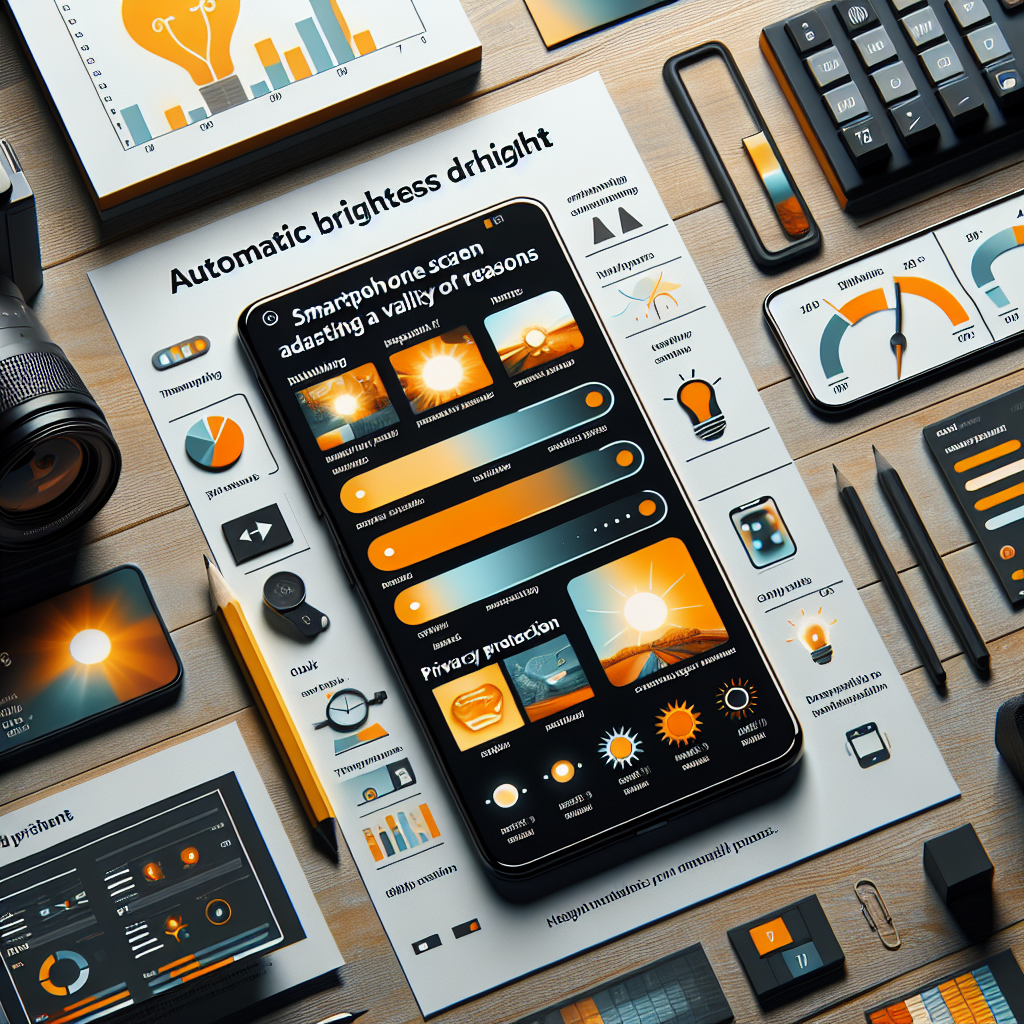
카카오톡 보다가, 은행 앱 이체하다가 갑자기 화면이 훅 어두워지면 대부분 “폰 고장인가?”부터 떠오릅니다.
하지만 요즘 스마트폰은 배터리, 눈, 개인정보를 지키려고 ‘일부러’ 화면을 어둡게 만드는 기능이 점점 더 많아지고 있습니다.
핵심 포인트 3가지
1. 자동 밝기·적응형 밝기: 주변 환경 때문에 어두워지는 경우
먼저 가장 기본적인 원인은 ‘자동 밝기(또는 적응형 밝기)’ 설정입니다. 전면 카메라 근처의 센서가 주변 밝기를 보고 화면 밝기를 올렸다 내렸다 하는 기능인데, 실내·지하철·카페처럼 조명이 자주 바뀌는 환경에서는 화면이 갑자기 어두워졌다가 다시 밝아지는 느낌을 줄 수 있습니다.
특히 갤럭시·아이폰 모두 사용 패턴을 학습하는 기능이 들어가 있어서, 밤에 주로 어둡게 쓰면 다음 날에도 비슷한 시간대에 화면을 조금 더 어둡게 유지하려는 경향이 있습니다. 이때 사용자는 분명 밝기를 올렸는데도, 잠시 후 다시 약간 어두워지는 현상을 경험할 수 있습니다.
체크 리스트는 간단합니다. 밝기 슬라이더 옆에 ‘자동 밝기/적응형 밝기’ 토글이 켜져 있는지 보고, 꺼둔 상태에서 밝기를 최대로 올렸을 때도 여전히 어두우면 다른 원인을 의심해볼 수 있습니다. 반대로 자동 밝기를 켜면 실내·실외 이동 시 밝기 변화가 자연스럽게 따라오는지 확인해보면 정상 동작 여부를 대략 가늠할 수 있습니다.
2. 배터리 절전·온도 보호: 폰을 지키려고 스스로 밝기를 낮추는 경우
요즘 스마트폰은 배터리 수명과 발열을 관리하기 위해 성능과 화면 밝기를 자동으로 조절합니다. 대표적인 것이 ‘절전 모드(배터리 절약 모드)’인데, 이 모드를 켜면 화면 최대 밝기 자체를 제한하거나, 일정 수준 이상으로 올려도 체감상 더 안 밝아지는 느낌을 줄 수 있습니다.
또 하나 중요한 것이 ‘온도 보호(과열 보호)’ 기능입니다. 게임을 오래 하거나, 고속 충전 중에 영상을 계속 볼 때, 또는 여름철 대중교통·차 안에서 직사광선을 오래 받으면 폰 온도가 올라갑니다. 이때 기기가 스스로 밝기를 확 눈에 띄게 낮추는 경우가 있고, 사용자가 다시 올리려고 해도 일정 수준 이상은 잘 안 올라가는 느낌을 받을 수 있습니다.
이런 상황에서는 상단에 “기기 온도 보호 중” 같은 경고 문구가 잠깐 뜨거나, 설정의 배터리·디바이스 케어 메뉴에서 온도 관련 안내가 보일 수 있습니다. 절전 모드가 켜져 있는지, 고성능 모드·게임 모드가 배터리와 발열을 어떻게 설정해 두었는지 한 번씩 확인해 두면, 갑자기 어두워질 때 “지금은 배터리/온도 때문에 일부러 줄인 거구나”라고 추측하기 쉬워집니다.
3. 개인정보 보호 디스플레이·프라이버시 기능: 옆 사람 시선을 막으려고 어두워지는 경우
최근 갤럭시 S26 울트라처럼 ‘개인정보 보호 디스플레이’ 기능을 강조하는 기기들은 화면을 정면 기준으로만 선명하게 보이게 하고, 옆에서 보면 더 어둡고 흐릿하게 보이도록 설계된 기능을 탑재하는 추세입니다. 일부 모델에서는 이 기능을 켜면 전체적으로 화면 대비와 밝기가 살짝 낮아진 느낌을 줄 수 있습니다.
또 다른 유형은 특정 앱에서만 적용되는 ‘프라이버시 화면’입니다. 금융 앱, 메신저, 회사 이메일 앱 등에서는 앱 안에 별도 설정으로 화면 밝기를 자동으로 낮추거나, 캡처 방지·화면 흐리기 같은 기능을 제공하는 경우가 있습니다. 이때 홈 화면이나 다른 앱에서는 괜찮은데, 특정 앱만 들어가면 유독 어두워지는 식으로 나타날 수 있습니다.
이런 기능은 고장이 아니라 의도된 동작일 가능성이 큽니다. 확인 방법은 두 가지입니다. 첫째, 설정에서 ‘개인정보 보호 디스플레이’, ‘시야 보호’, ‘프라이버시 화면’ 같은 이름의 메뉴가 있는지 찾아보고 꺼본 뒤 밝기 변화를 비교합니다. 둘째, 특정 앱 설정 안에 ‘화면 보호/프라이버시 모드/다른 사람 시야 차단’ 같은 옵션이 있는지 보고, 껐을 때만 정상 밝기로 느껴진다면 기능 때문이라고 볼 수 있습니다.
독자에게 어떤 의미가 있을까?
카페·지하철에서 남의 시선은 가리고 싶고, 눈은 덜 피로했으면 좋겠고, 배터리도 오래가야 하는데, 이 세 가지를 동시에 챙기려면 결국 “언제, 어떤 이유로 화면이 어두워지는지”를 이해하는 게 중요합니다. 그래야 필요할 때는 밝게, 민감한 화면을 볼 때는 일부러 어둡게, 장시간 사용할 때는 눈과 배터리를 위해 살짝 낮추는 식으로 조절할 수 있습니다.
오늘 설명한 자동 밝기, 절전·온도 보호, 개인정보 보호 디스플레이·앱별 프라이버시 설정 정도만 알고 있어도, 화면이 갑자기 어두워졌을 때 “이건 기능이구나, 이건 조금 이상하네”를 구분할 수 있습니다. 그 다음에야 진짜 고장(예: 센서 불량, 디스플레이 문제)을 의심하고 A/S를 고민할 수 있기 때문에, 불필요한 스트레스나 방문을 줄이는 데도 도움이 될 수 있습니다.
한 줄 정리
스마트폰 화면이 갑자기 어두워질 때, 자동 밝기·절전/온도 보호·프라이버시 디스플레이·앱별 설정을 차례로 점검하면 ‘기능인지, 고장인지’를 스스로 가려볼 수 있습니다.
출처
- 갤럭시 사용자 매뉴얼 – 디스플레이·밝기·개인정보 보호 디스플레이 관련 항목
- 아이폰 사용자 가이드 – True Tone, 자동 밝기, 저전력 모드 설명
- 스마트폰 제조사 공식 지원 페이지 – 배터리 보호 및 과열 보호 기능 안내
- 주요 금융·메신저 앱 도움말 – 프라이버시 화면·캡처 방지·시야 보호 기능 설명
The login process is so fast and I never have issues accessing my account. Really impressed with the service at 6jililogin.
Had an amazing run here last night! The atmosphere is exciting and the payouts are very fair. jili178casino
The graphics are great and the gameplay is very exciting. Definitely one of the best platforms out there phtaya7774.
Found this site through a friend and it has been a blast so far. The game selection is top notch. Try ph62ph.
The community here is great and the support team is always ready to help. It feels like a safe and fair place to play. Visit phjili666 today.