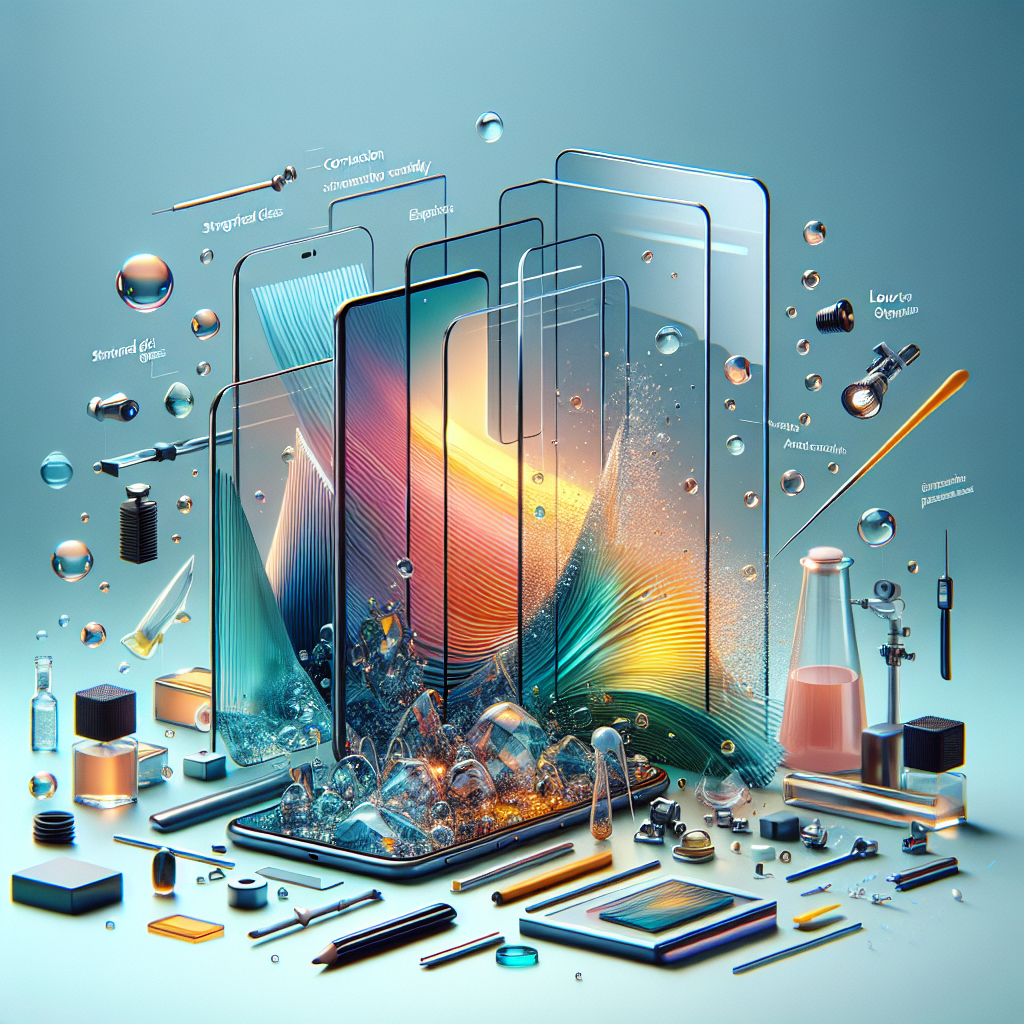
강화유리 필름을 붙였더니 화면은 깨끗한데 터치가 둔해진 느낌, 한 번쯤 겪어봤을 수 있습니다.
“원래 이런가 보다” 하고 넘기기엔 하루 종일 스마트폰·태블릿을 쓰는 사람에겐 꽤 큰 스트레스가 됩니다.
이 글에서는 공정·소재 이야기를 너무 깊게 파고들기보다는, 실제로 손끝에서 느껴지는 차이를 기준으로
강화유리의 재료·두께·코팅·부착 방식이 터치 민감도에 어떤 영향을 주는지, 그리고 문제가 생겼을 때
어디를 먼저 의심해봐야 하는지 체크리스트 형태로 정리해보겠습니다.
핵심 포인트 3가지
1. 터치는 ‘전기 신호’라서, 강화유리의 재료·두께·접착층이 모두 영향을 준다
스마트폰·태블릿의 터치는 대부분 정전식 방식이라, 손가락이 화면에 닿을 때 생기는 미세한 전기 변화를
센서가 읽어내는 구조입니다. 이때 강화유리는 단순한 ‘유리 보호막’이 아니라, 전기 신호가 통과해야 하는
추가 레이어가 되기 때문에 재료·두께·접착층 특성에 따라 민감도가 달라질 수 있습니다.
일반적으로는 강화유리가 0.2~0.3mm 정도까지는 체감 차이가 크지 않은 편이지만,
0.4mm 이상으로 두꺼워지거나, 유리와 화면 사이의 접착층(접착제)이 균일하지 않으면
손가락의 신호가 약하게 전달되거나 지연되는 느낌을 받을 가능성이 있습니다.
또한 유리 재질(소다석회 유리, 알루미노실리케이트 유리 등)과 이온 교환 강화 정도에 따라
유리 자체의 유전 특성이 달라질 수 있어, 특정 기기·특정 필름 조합에서만 유독 터치가 둔하게 느껴지는
‘궁합 문제’가 생길 가능성도 있습니다.
2. 저온 플라즈마 증착 코팅 vs 일반 코팅, 손가락이 미끄러지는 느낌과 정밀도 차이
최근 나오는 프리미엄 강화유리에는 ‘저온 플라즈마 증착(Plasma coating)’ 같은 용어가 붙어 있는 경우가 있습니다.
이 기술은 낮은 온도에서 플라즈마를 이용해 유리 표면에 매우 얇고 균일한 코팅층을 입히는 방식으로,
기존의 단순 스프레이/도포식 코팅보다 표면이 더 균일하고 오래가는 것이 특징이라고 알려져 있습니다.
사용자 입장에서 체감되는 가장 큰 차이는 ‘손가락이 미끄러지는 느낌’과 ‘미세 드래그의 정확도’입니다.
표면이 균일하지 않으면 손가락이 일부 구간에서만 걸리거나, 손가락을 아주 천천히 움직일 때
터치가 끊기는 듯한 느낌이 생길 수 있는데, 플라즈마 증착 코팅은 이런 미세한 마찰 편차를
줄여주는 방향으로 작동할 가능성이 큽니다.
또한 코팅층이 얇고 균일하면, 실제 센서까지의 거리와 전기 신호가 지나가는 층이 조금이라도 줄어들어
터치 인식에 유리하게 작용할 수 있습니다. 반대로, 저가형 필름의 경우 도포된 코팅이 두껍거나
부분적으로 뭉쳐 있는 경우가 있어, 이론상 터치 민감도를 떨어뜨릴 여지가 있고
특히 필기·드로잉처럼 섬세한 입력을 자주 하는 크리에이터에게는 체감 차이가 더 크게 다가올 수 있습니다.
3. ‘필름 문제 vs 부착 문제 vs 기기 문제’ 단계별로 나눠서 체크해야 한다
터치가 둔해졌다고 느껴질 때, 많은 사람이 곧바로 “필름이 안 좋네”라고 생각하지만
실제로는 부착 상태나 기기 설정·하드웨어 문제일 가능성도 적지 않습니다.
특히 최신 기기일수록 소프트웨어에서 터치 감도를 조절하는 옵션이 들어가는 경우가 많습니다.
따라서 문제를 해결하려면 먼저 ‘어디까지가 필름 영향인지’를 분리하는 게 중요합니다.
같은 필름이라도 부착이 잘못되면 터치가 오작동할 수 있고, 반대로 필름을 떼어도
기기 자체의 터치 패널이 불량이라면 문제가 그대로 남습니다.
아래에서 단계별 체크리스트를 통해 스스로 원인을 좁혀볼 수 있도록 정리해보겠습니다.
독자에게 어떤 의미가 있을까?
이제부터는 실제로 터치가 답답하게 느껴질 때, 사용자가 직접 해볼 수 있는
체크리스트를 기준으로 정리해보겠습니다. “필름을 바꿔야 하는지, 다시 붙여야 하는지,
아니면 기기 점검을 받아야 하는지”를 스스로 가늠해볼 수 있도록 단계별로 나눠보겠습니다.
1단계: 필름 자체를 의심하기 전에 ‘간단한 테스트’부터
1) 손가락·화면을 완전히 깨끗이 닦기
– 손에 로션·땀·유분이 많거나, 필름 표면에 먼지·기름이 묻어 있으면
마찰이 커져서 터치가 둔해진 느낌이 날 수 있습니다.
– 마이크로파이버 천 + 약간의 물(또는 전용 클리너)로 유분을 지운 뒤, 다시 터치 반응을 확인해보세요.
2) 게임/드로잉 앱으로 ‘연속 선 그리기’ 테스트
– 메모 앱이나 그리기 앱을 열고, 아주 천천히 직선·곡선을 그려봅니다.
– 선이 끊기거나, 살짝 눌렀을 때 처음 반응이 늦게 나오는 구간이 있는지 확인해보세요.
– 화면 가장자리(모서리)까지 쭉 그려보면서, 특정 구간에서만 문제가 생기는지 체크하면
필름의 가장자리 라운딩 처리나 접착 불량 여부를 가늠하는 데 도움이 됩니다.
3) 다른 사람 기기와 비교해보기
– 같은 기종에 다른 필름을 붙인 친구/가족의 기기가 있다면 직접 느낌을 비교해보세요.
– 같은 앱, 같은 동작(스크롤·줌·필기)을 해보면, 자신의 필름이 유난히 둔한지
아니면 기기 자체 특성인지 대략적인 감이 잡힐 수 있습니다.
2단계: 부착 상태 체크 – 공기층, 먼지, 접착제 타입 확인
1) 화면을 비스듬히 비춰 ‘무지개/흰 안개’ 현상 확인
– 화면을 옆에서 보면 유리와 디스플레이 사이에 무지개빛이나 뿌연 안개처럼 보이는 부분이 있는지 볼 수 있습니다.
– 이런 부분은 접착제가 제대로 밀착되지 않거나, 공기층이 남은 곳일 가능성이 높습니다.
– 이 구간에서 터치가 유독 잘 안 먹는다면, 필름 재질보다 ‘부착 불량’ 가능성이 큽니다.
2) 가장자리 들뜸·케이스 간섭 확인
– 두꺼운 케이스나 단단한 범퍼를 쓰면, 케이스가 필름 가장자리를 눌러 들뜨게 만들 수 있습니다.
– 가장자리가 살짝 떠 있으면, 손가락이 스치기만 해도 터치가 튕기거나,
스와이프 제스처(뒤로 가기, 홈 제스처)가 잘 안 먹을 수 있습니다.
– 케이스를 잠깐 빼고 같은 동작을 해봤을 때 터치가 부드러워진다면,
필름·케이스 궁합 문제일 가능성이 있습니다.
3) 전면 전체 접착(OCA) vs 테두리 접착(Edge glue) 구분
– 전면 전체가 접착되는 타입은 일반적으로 터치 전달이 더 균일한 편입니다.
– 반면 일부 저가형 제품은 가장자리만 접착제가 있고 가운데는 유리와 화면 사이에
아주 얇은 공기층이 남는 구조일 수 있습니다.
– 이런 구조는 특히 펜 입력, 미세 드래그에서 반응이 들쭉날쭉해질 가능성이 있고,
화면 중앙 부분에서 ‘두드리는 느낌’이 울리는 경우가 있습니다.
3단계: 필름 스펙 – 두께, 경도, 코팅 스펙을 현실적으로 보는 법
1) 두께(0.2 vs 0.3 vs 0.4mm 이상)
– 0.2~0.3mm대는 대부분의 사용자에게 큰 차이가 없을 수 있지만,
애플 펜슬·S펜처럼 정밀 입력을 자주 쓰는 경우 0.33mm 이상부터
“펜촉이 살짝 더 멀어진 느낌”을 받는다는 사람이 있습니다.
– 두께가 두꺼울수록 기기 제조사가 설계한 ‘손가락·펜과 센서 사이 거리’가 커지므로,
미세한 인식 지연이나 필압 전달 차이가 생길 가능성이 있습니다.
2) 9H 경도 표기
– 9H는 연필 경도 기준이라, 실제 스크래치 저항과 완전히 1:1로 대응되지는 않습니다.
– 경도 수치 자체가 터치 민감도를 크게 좌우하지는 않지만,
지나치게 단단하고 두꺼운 유리를 쓰는 제품은 충격에는 강한 대신
터치 감도 측면에서는 불리하게 작용할 여지가 있습니다.
3) 올레포빅/플라즈마 코팅 스펙
– “플라즈마 코팅”, “저온 플라즈마 증착” 등은 일반적으로
더 균일하고 오래가는 올레포빅(지문 방지) 코팅을 의미하는 경우가 많습니다.
– 손가락이 더 잘 미끄러지고, 지문이 덜 남으며, 시간이 지나도 코팅이 덜 벗겨지는 쪽일 가능성이 큽니다.
– 다만, 실제 체감은 개인차가 크므로, 가능하면 오프라인 매장에서
실기기 데모를 만져본 뒤 선택하는 것이 안전합니다.
4단계: 기기 설정·하드웨어 문제 가능성 점검
1) ‘터치 민감도/터치 보호 필름 모드’ 확인
– 일부 스마트폰(특히 삼성, 샤오미 등)은 설정에서 ‘터치 민감도 향상’ 또는
‘스크린 프로텍터 사용’ 옵션을 제공하기도 합니다.
– 이 옵션이 꺼져 있으면, 두꺼운 강화유리 사용 시 반응이 둔해질 수 있습니다.
– 설정에서 해당 옵션을 켠 뒤, 같은 동작을 다시 테스트해보세요.
2) 장갑 모드, 손바닥 터치 방지 기능
– 태블릿의 경우 ‘손바닥 인식 방지’, ‘펜 우선 인식’ 같은 기능이 켜져 있을 수 있습니다.
– 이 기능이 과하게 작동하면, 손가락 입력이 가볍게 무시되는 느낌을 줄 수 있습니다.
– 펜 입력을 자주 쓰지 않는다면 관련 옵션을 조정해보는 것도 방법입니다.
3) 필름을 완전히 제거한 상태에서 테스트
– 최종적으로는 필름을 떼고 같은 테스트(연속 선 그리기, 게임, 스크롤)를 해보는 것이 가장 확실합니다.
– 필름 제거 후에도 같은 위치에서 터치가 끊기거나,
특정 방향 스와이프가 잘 안 된다면 패널 자체 불량일 가능성이 있습니다.
– 이 경우에는 제조사 서비스센터에서 터치 패널 점검을 받아보는 것이 좋습니다.
5단계: 크리에이터/경량 작업용 사용자를 위한 추가 체크
1) 펜 입력 지연·선 떨림(지터)
– 드로잉 앱에서 아주 천천히 직선을 그렸을 때, 선이 미세하게 떨리거나
시작·끝 부분이 뭉개지는지 확인해보세요.
– 특히 종이질감 필름과 강화유리를 함께 쓰거나, 두꺼운 강화유리 위에 종이질감 필름을
한 번 더 붙인 조합은 입력 지연·펜촉 마모를 모두 키울 수 있습니다.
2) 펜 각도에 따른 인식 변화
– 펜을 세웠을 때와 눕혔을 때, 터치 인식이 달라지는지 체크해보세요.
– 유리 두께와 코팅, 접착층 구조에 따라 펜촉이 살짝 미끄러지거나,
특정 각도에서만 끊기는 느낌이 나는 경우가 있습니다.
– 이런 경우엔 ‘펜 전용/드로잉 최적화’라고 명시된 얇은 필름(강화유리 대신 PET/TPU)으로
바꾸는 것이 체감상 더 나을 수 있습니다.
한 줄 정리
터치 둔감은 강화유리 두께·재료·코팅 자체보다는, 부착 상태와 기기 설정·궁합까지 합쳐진 결과인 경우가 많으니
단순히 “필름 탓”으로 돌리기 전에 단계별 체크리스트로 원인을 하나씩 좁혀보는 것이 가장 현실적인 해결법입니다.
출처
- 스마트폰·태블릿 제조사 공식 사용자 가이드(터치 민감도/스크린 프로텍터 관련 항목)
- 정전식 터치 패널(Capacitive Touch Panel) 기본 원리 설명 자료
- 강화유리(Tempered Glass) 및 이온 교환 공정 관련 기술 개요 문서
- 올레포빅 코팅 및 플라즈마 증착(Plasma Coating) 표면 처리 기술 소개 자료
- 스타일러스 펜(Apple Pencil, S Pen 등) 개발자 가이드 및 호환 액세서리 권장 스펙
Really impressed with the interface here. Everything is so intuitive and the payouts are surprisingly fast. Highly recommend visiting xbajeelogin if you want a reliable spot.
The slot mechanics are fair and the wins feel genuine. I just hit a decent jackpot on swertewinslot!